
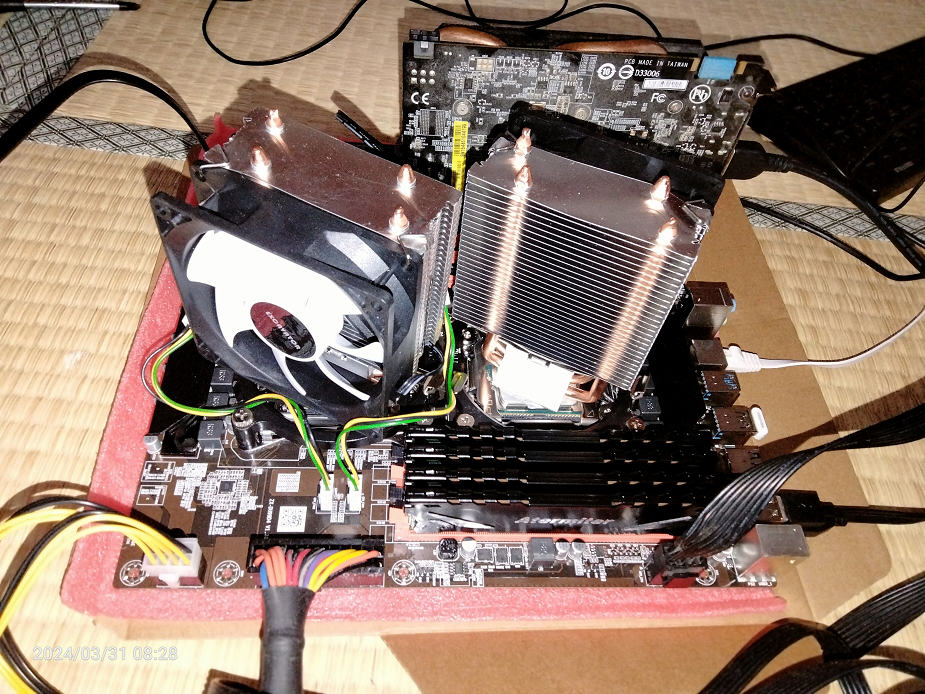
アリエクでxeonのcpuが2つと、マザーボードとメモリが32Gのセットがあったので買ってみました。
結果から言うと、動きました!
ただ、気を付ける点がいくつかありました。
電源ケーブル
昔使っていたパソコンの電源を使おうとして、配線をチャレンジ!
電源には、24ピン、VGA用6ピンx2、CPU用x1、その他SATA用、IDE用が複数ありました
マザーボードには、24ピン、CPU用x2挿す場所がありました

この時点で、CPU用が1つ足りませんでした
ネットでCPU用の分岐を頼んだのですが、1週間くらいかかるようなので、パソコン工房に行って良いのを見つけました
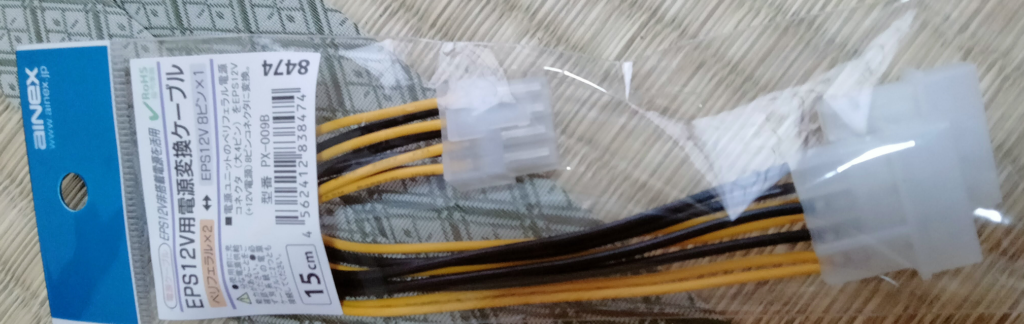
IDE用電源2つを利用し、CPU用電源として増設出来るのです
CPU電源を分岐するより良さそうでした
ちなみに、VGA用電源に2ピン追加で8ピンに出来るのですが、これはCPUには利用出来ませんでした
CPUFAN
CPUファンの電源は、2本、3本、4本とあるみたいで、このマザーボードには4本用が用意されていました
買っておいたCPUファンの電源は3本・・・
調べると、3本の線は4本のソケットに挿しても問題なく動作するそうです
実際、回転していました
CPUFANの並べ方
CPUファンは、ひっかけるタイプを買ったのですが、CPUとCPUの幅がせますぎて、土台のひっかける所を合わせるように配置しないといけませんでした
下の絵のような並び方でないと配置出来ません
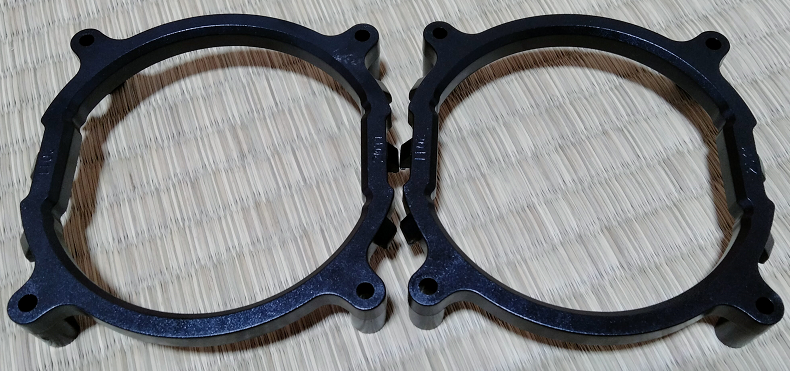
ひっかける対応は、下の絵の赤線のように斜めにひっかけると無事配置出来ました
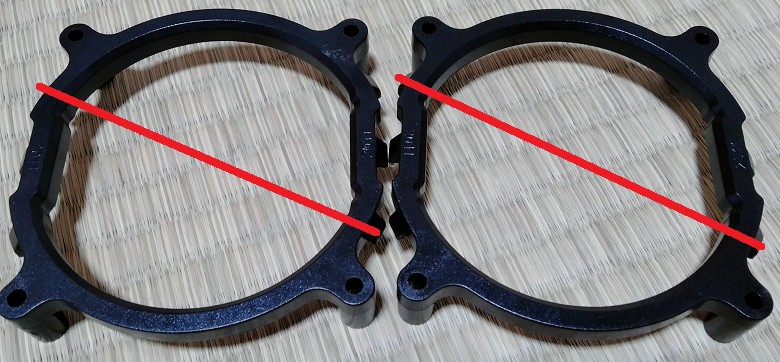
配置すると下のようになります
クーラーの種類によりますが、メモリに干渉する事もあると思います
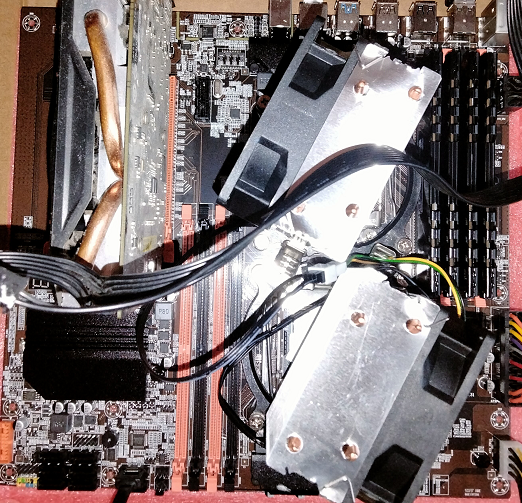
CPUファンは出来ればねじ式を買った方が良いと思います
VGA
CPU2つのマザーボードには、グラフィック出力機能はありません
安いのでも良いので、VGAボードは用意しておきましょう
メモリ
ここは知っている人は問題ないと思いますが、メモリを挿す場所には気を付けましょう
メモリの問題が発生すると、エラーコード「67」「B7」「b7」が表示されます(b7、67は表示上同じに見えます)
他のサイトからパクってきたエラーのコード表です
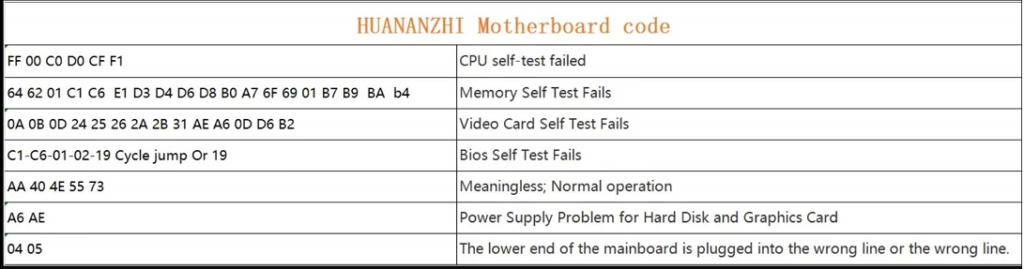
メモリを挿すのは、DIMM1、DIMM2、DIMM3、DIMM4の順番です
仮に、DIMM1、DIMM3のように挿すと「67」「B7」「b7」が表示されます
それと、メモリは中古なので、接触不良を起こします←これで苦しみました・・
何度も、抜き差しすると認識しました(安いので、笑って許してあげましょう!)
スイッチなど
説明書は入っていません
なので、組み終わって、さて、電源を入れるには???となります
下の図の黒と黒のプラスをドライバで触ると起動します
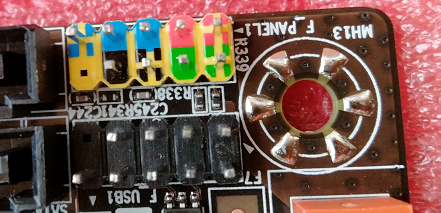
青の2つを触ると、リセットになります
緑とピンクのどちらかが電源のランプで、どちらかがHDDのランプです(最終の組み立てが出来てないです)
BIOS
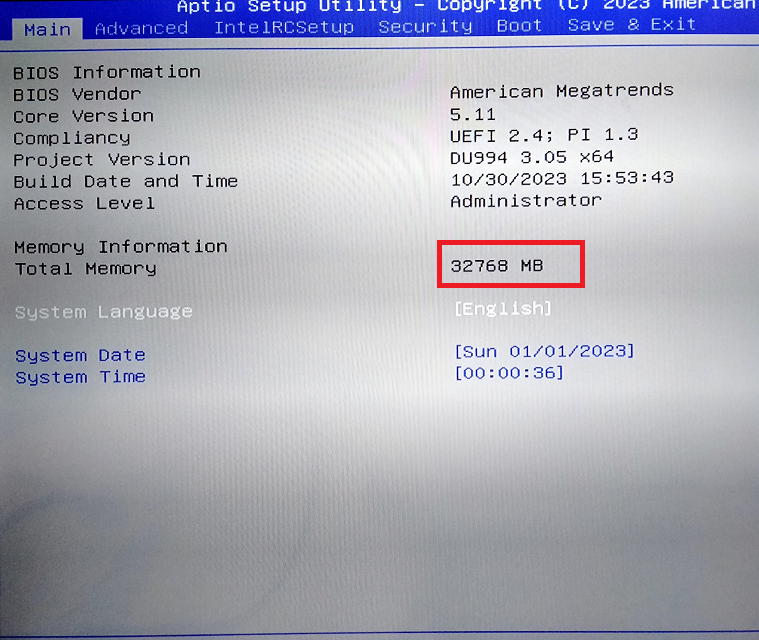
起動時のBIOS画面です
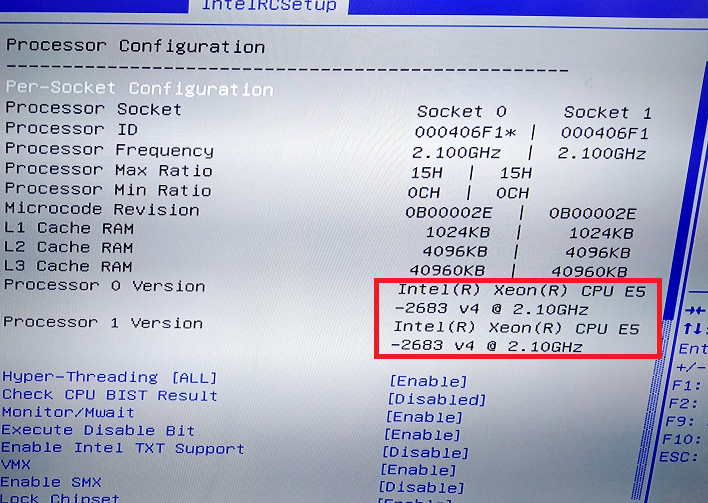
動作状況
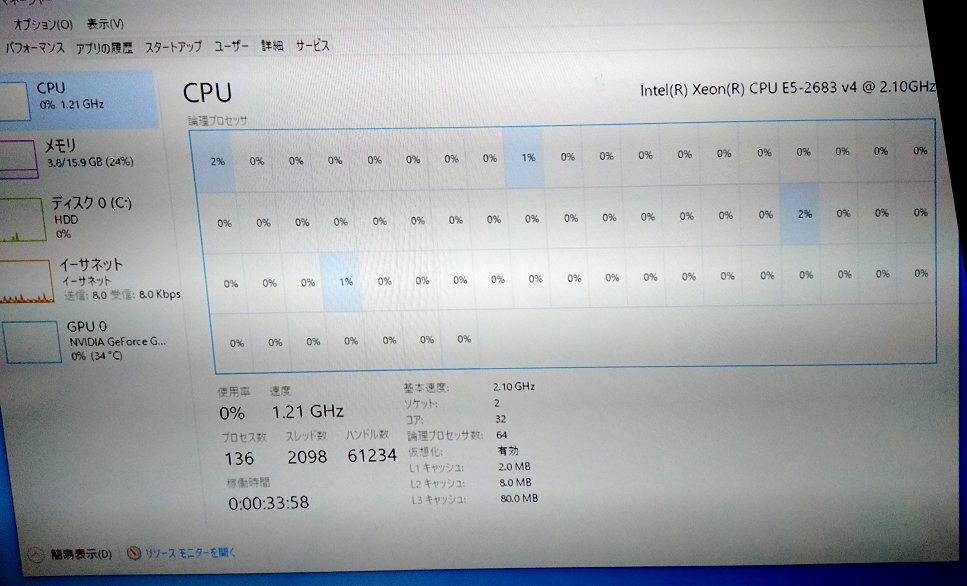
スレッドの状況です
えげつないですw
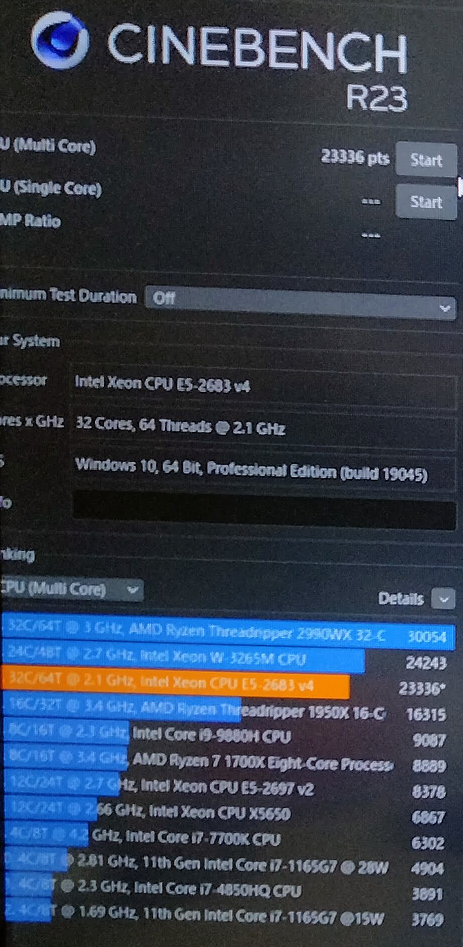
cinebench R23です
R15の方が良かったのかもしれないですが・・・
9世代のi9の倍以上のスコアを出しています
あとは、ケースとM.2が来れば、フタをして常用使いのマシンにしようと思います
 admin
admin